브러시 소스 한 장 만들 때마다 배경 지우고, 흑백으로 바꾸고, 크기를 키우고 계시진 않나요?
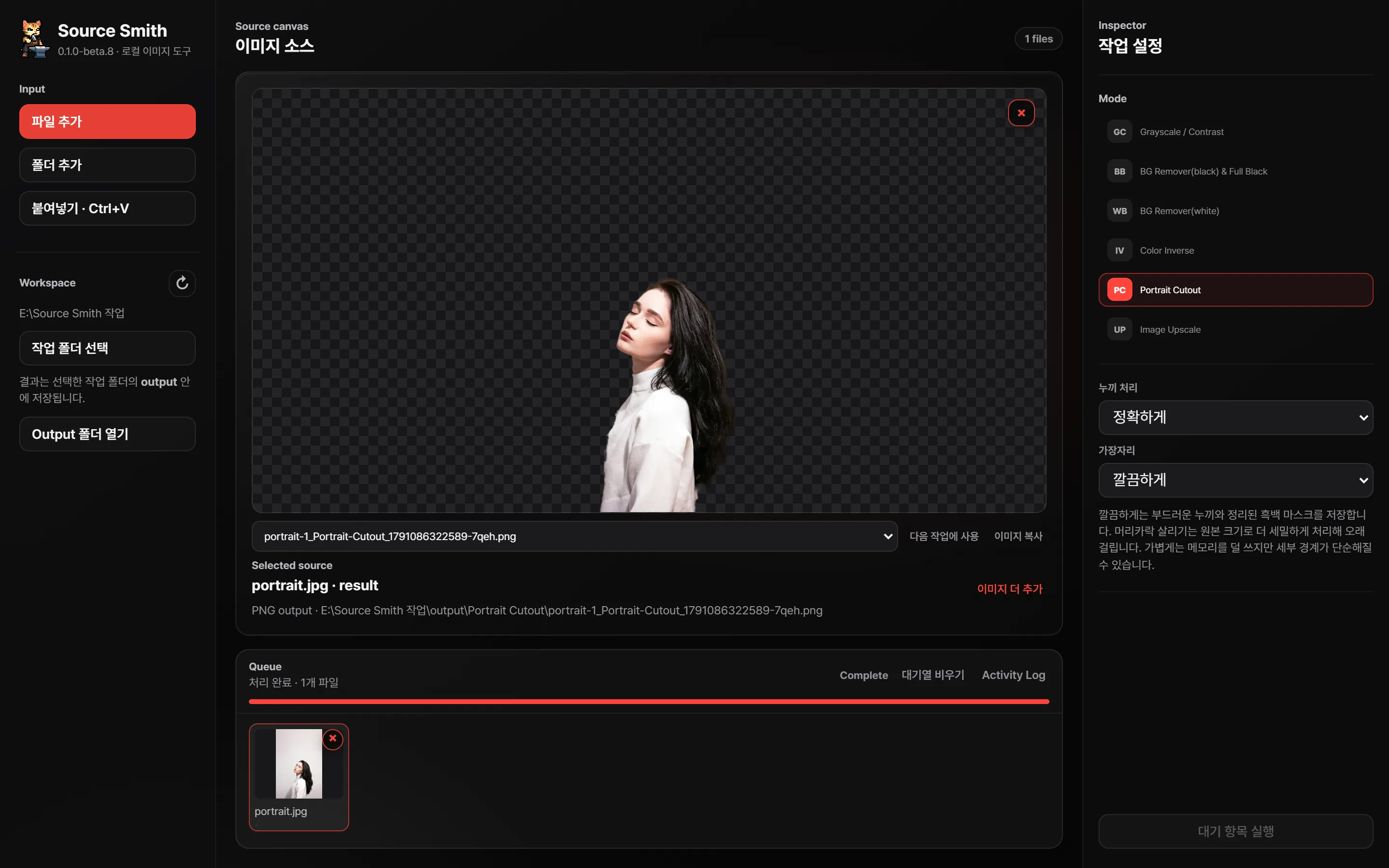
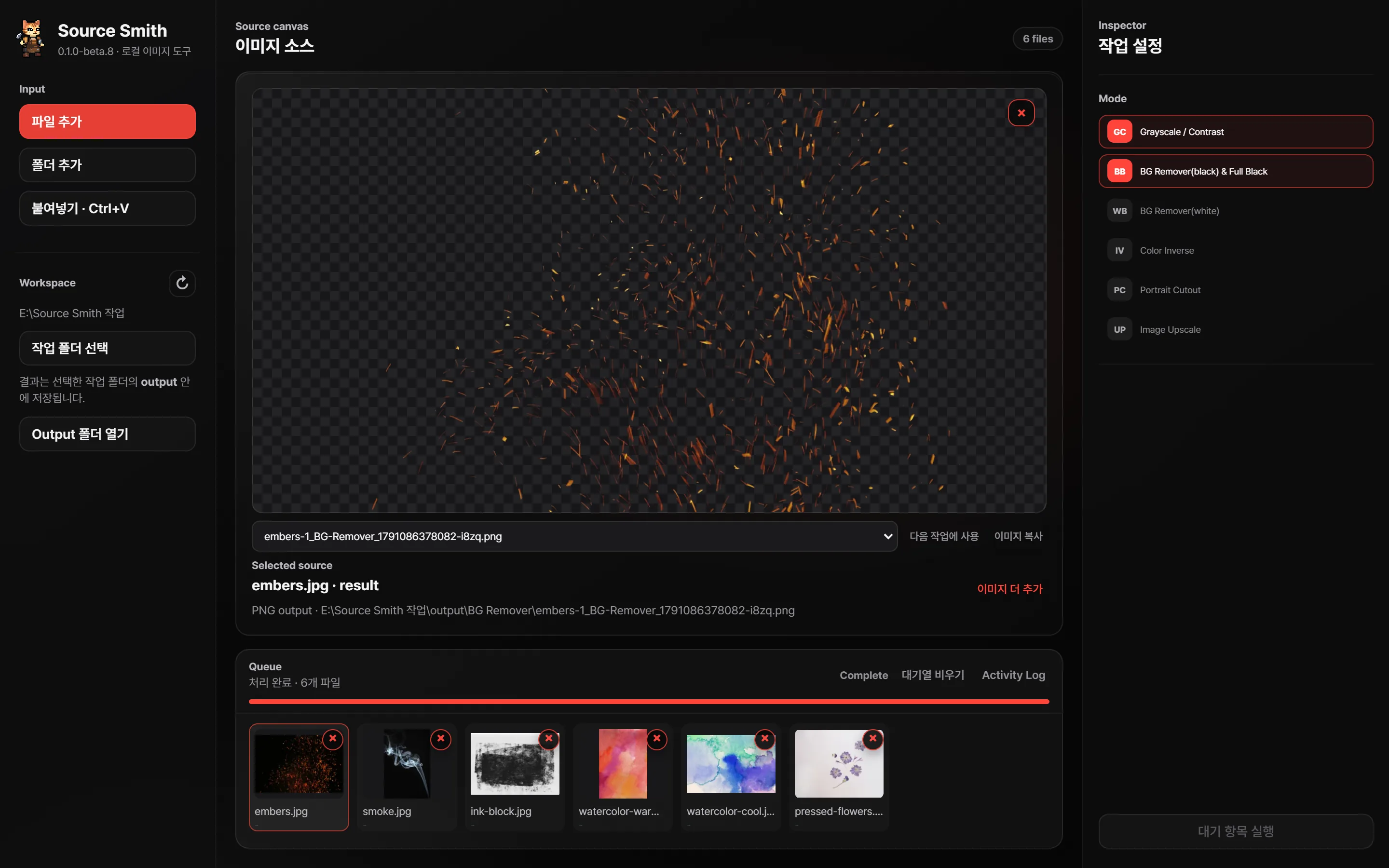
사진을 넣고 모드를 고른 뒤 대기 항목 실행을 누르면, 결과가 작업 폴더의 output 안에 모드별 PNG로 쌓입니다.
Six modes모드 여섯 가지
모드는 여러 개를 함께 고를 수 있습니다. 아래 결과는 전부 Source Smith가 실제로 만든 PNG입니다.
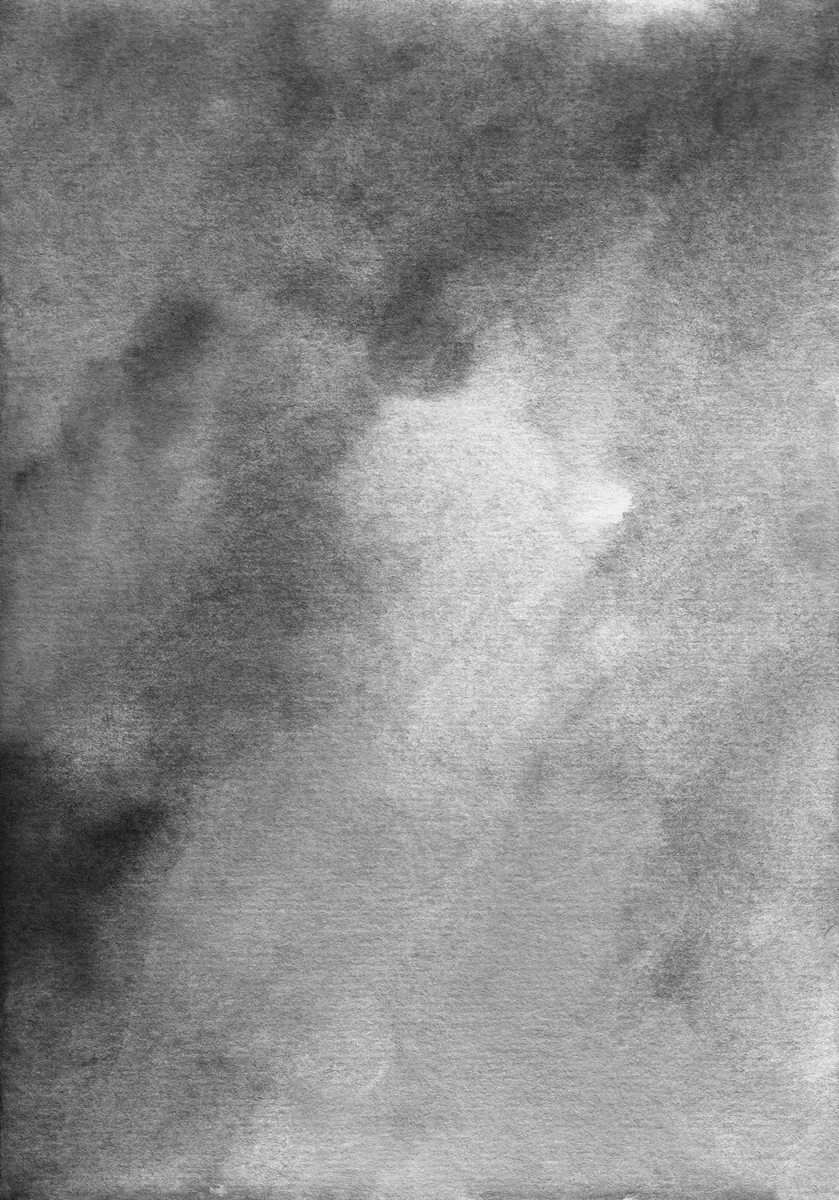 Grayscale / Contrast흑백, 대비 낮음, 대비 높음. 한 번에 세 장.
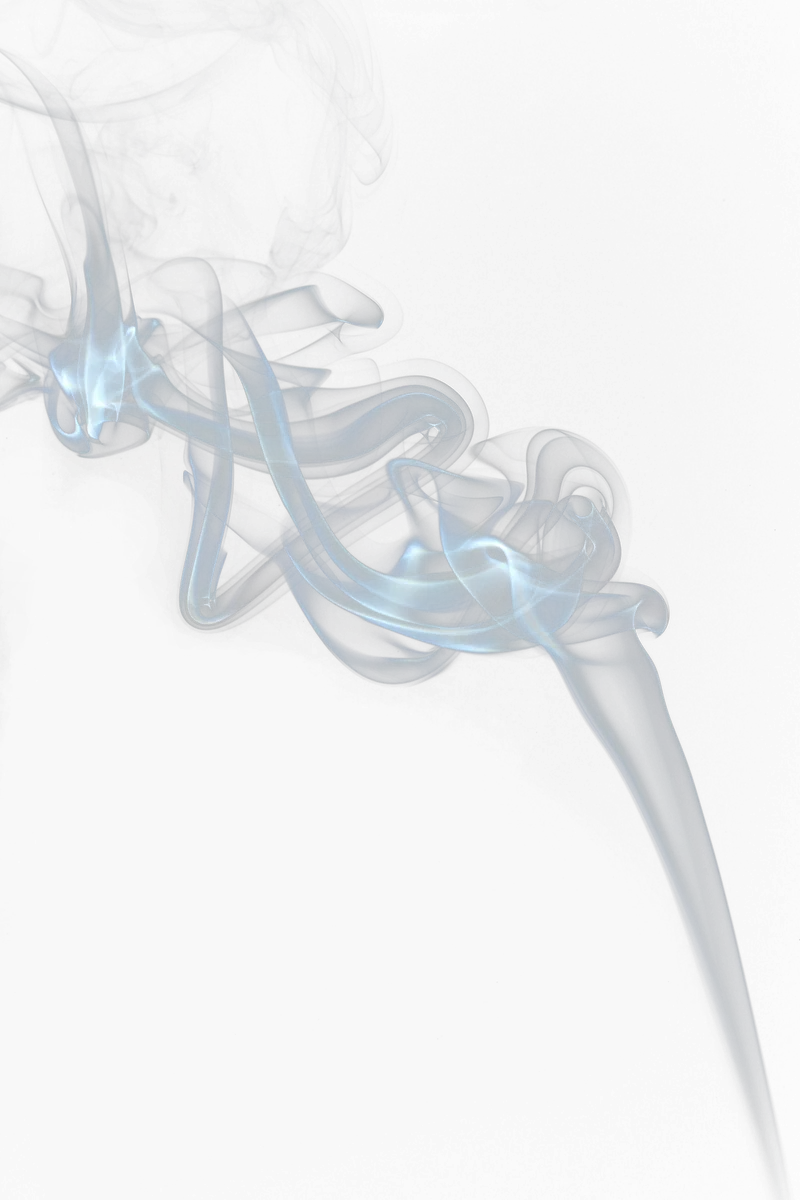 BG Remover(black)검은 배경을 지우고, Full Black으로 다시 얹은 판도 함께.
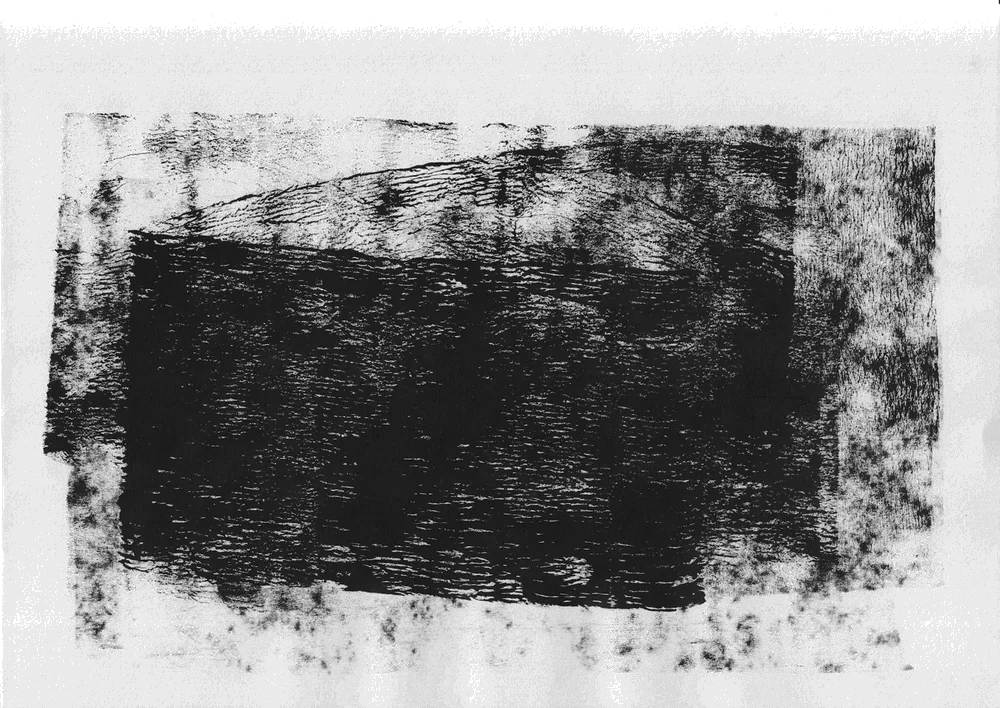
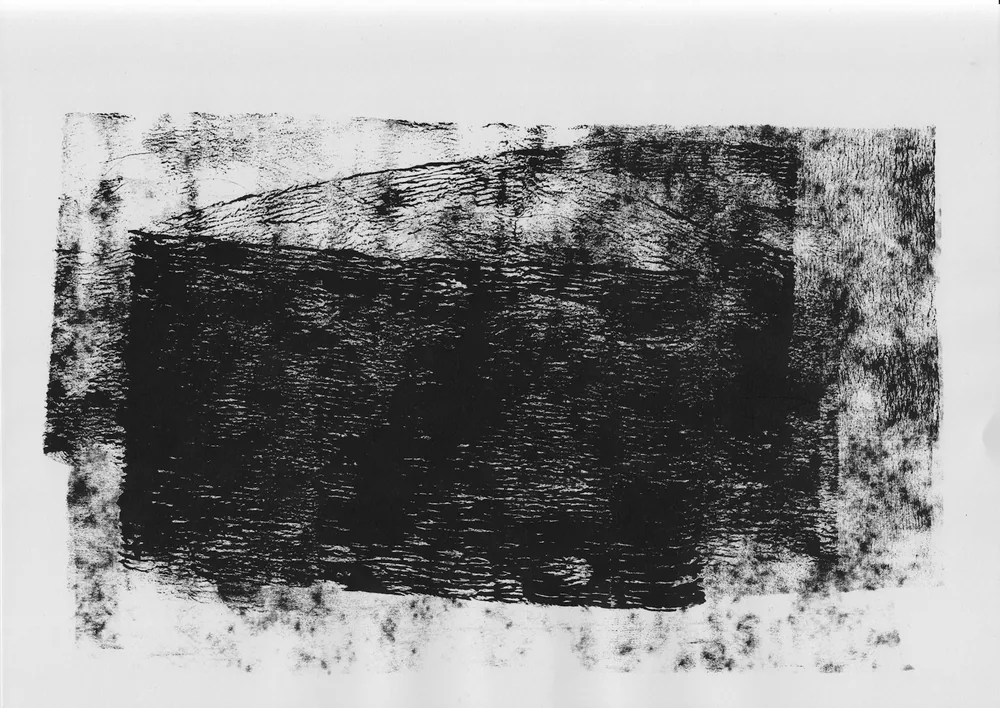
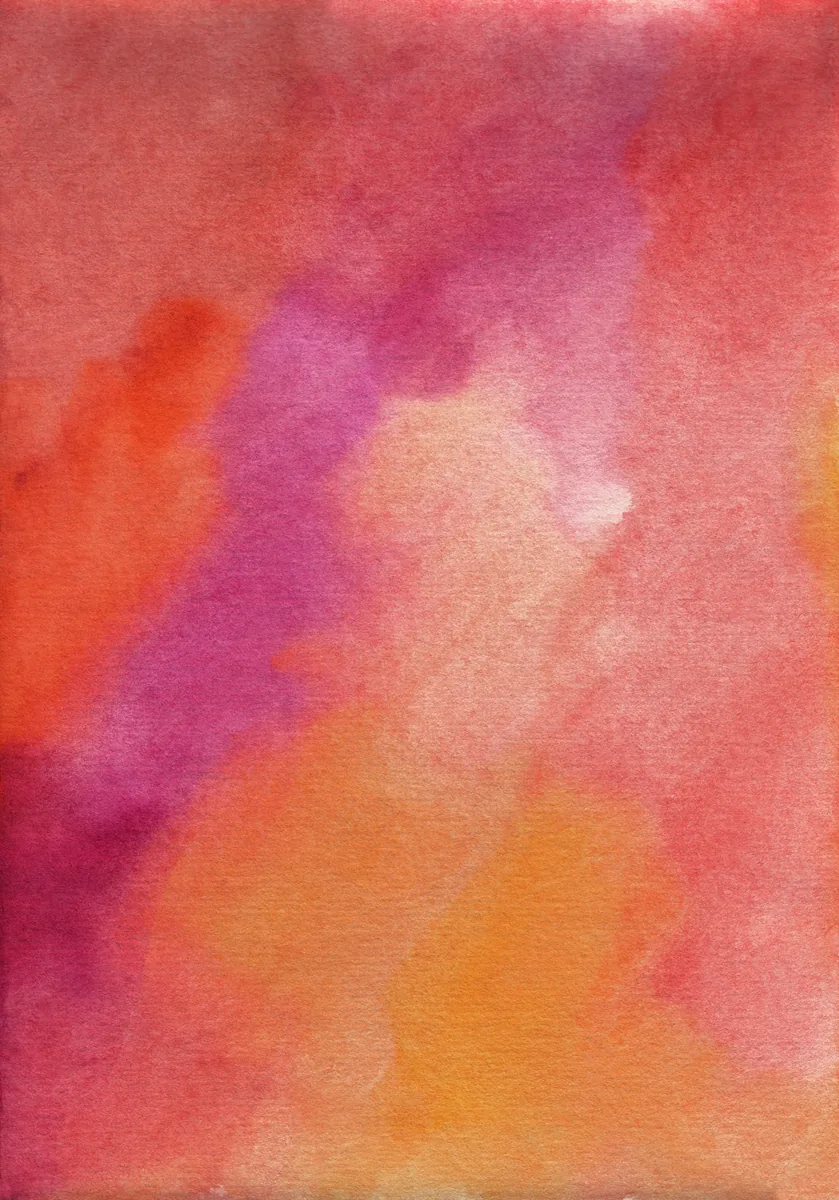
BG Remover(white)흰 종이를 지우고 잉크·물감 자국만 남깁니다.
BG Remover(black)검은 배경을 지우고, Full Black으로 다시 얹은 판도 함께.
BG Remover(white)흰 종이를 지우고 잉크·물감 자국만 남깁니다.
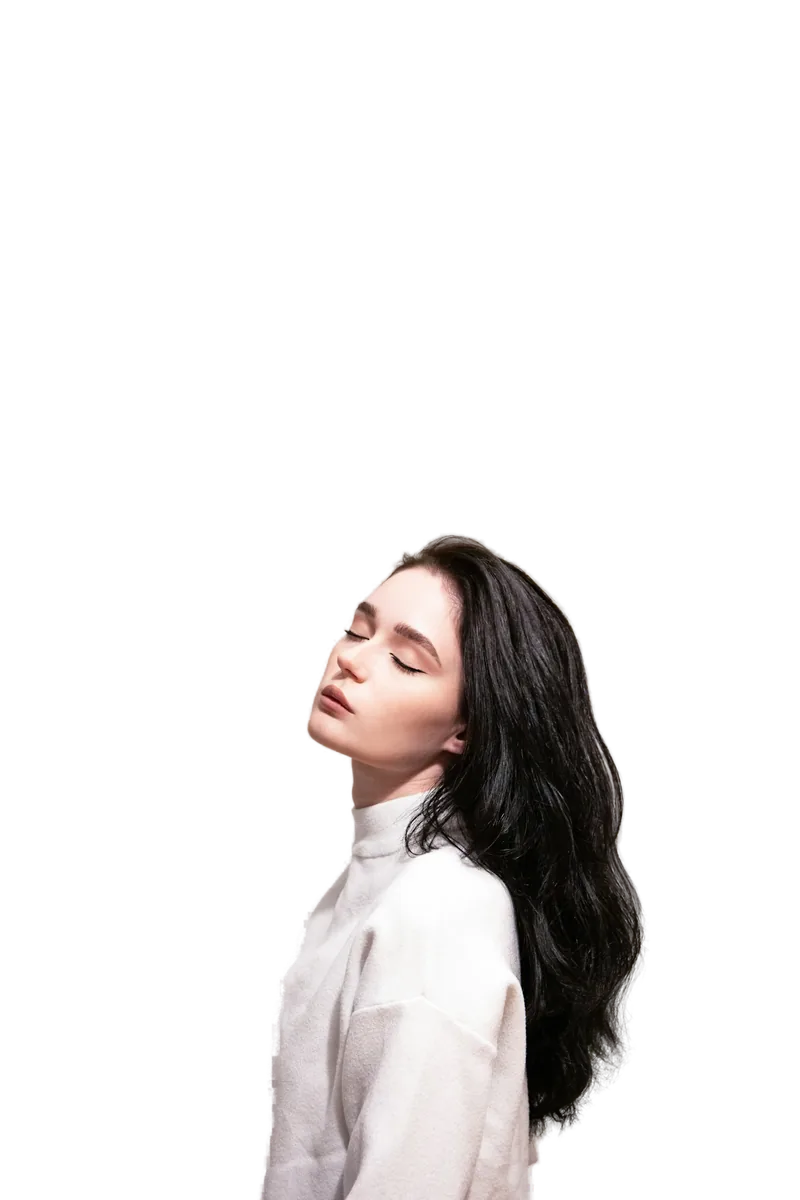 Portrait CutoutAI가 인물을 오려 냅니다. 머리카락까지.
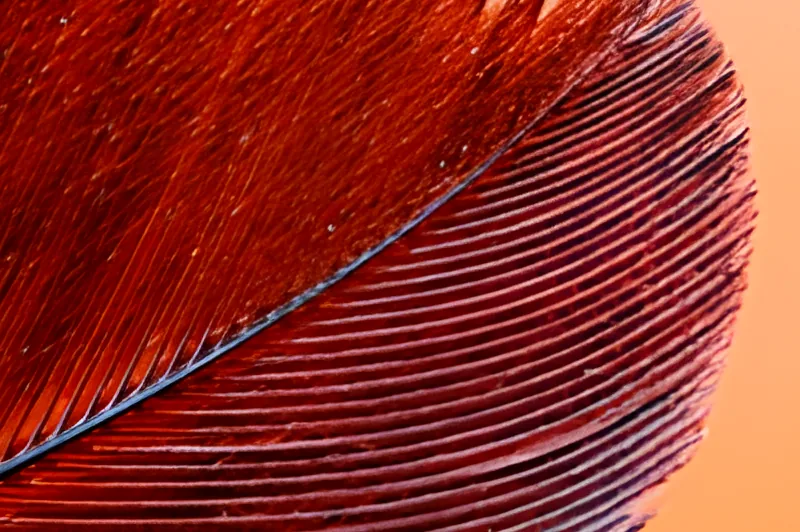 Image UpscaleAI 디테일 복원으로 2~5배.
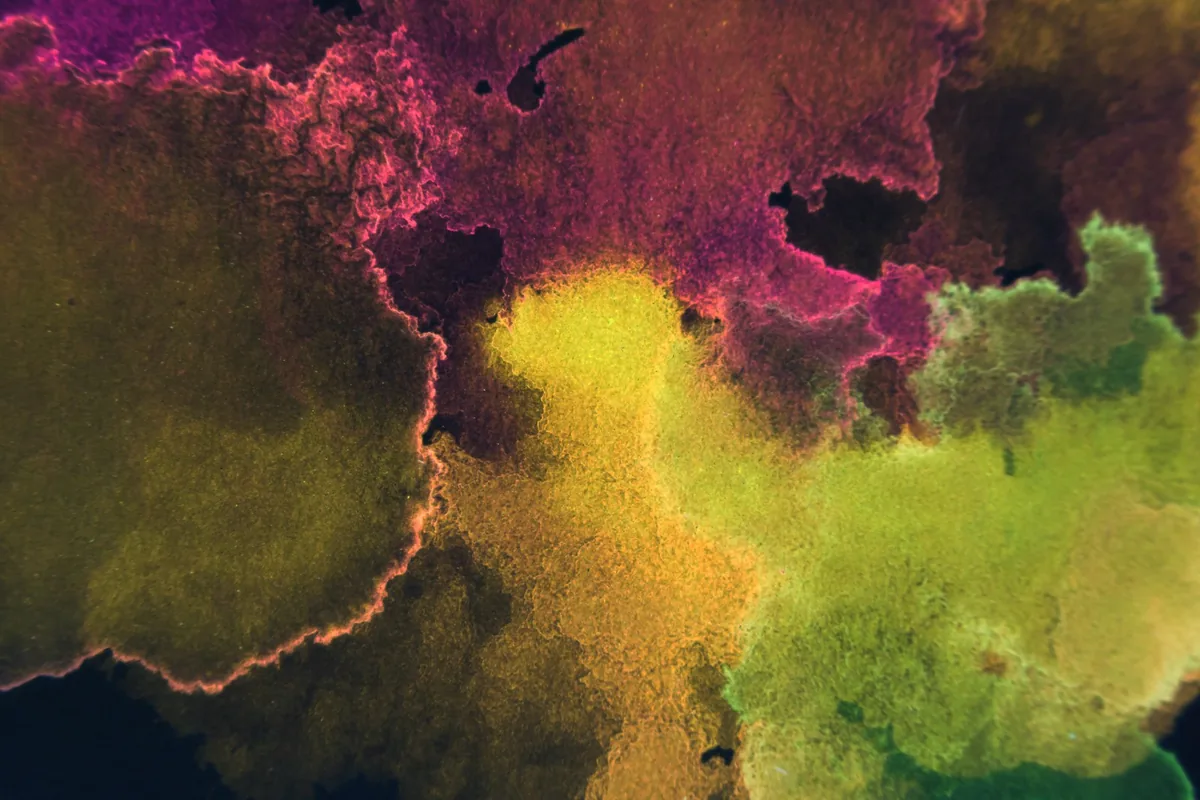 Color Inverse색을 반전하고 투명도는 그대로 둡니다.
Grayscale / Contrast흑백 한 장, 대비 두 장.
한 번 실행에 세 장이 나옵니다. 흑백, 대비 낮음, 대비 높음. 브러시로 쓸 농담을 나란히 놓고 고릅니다.
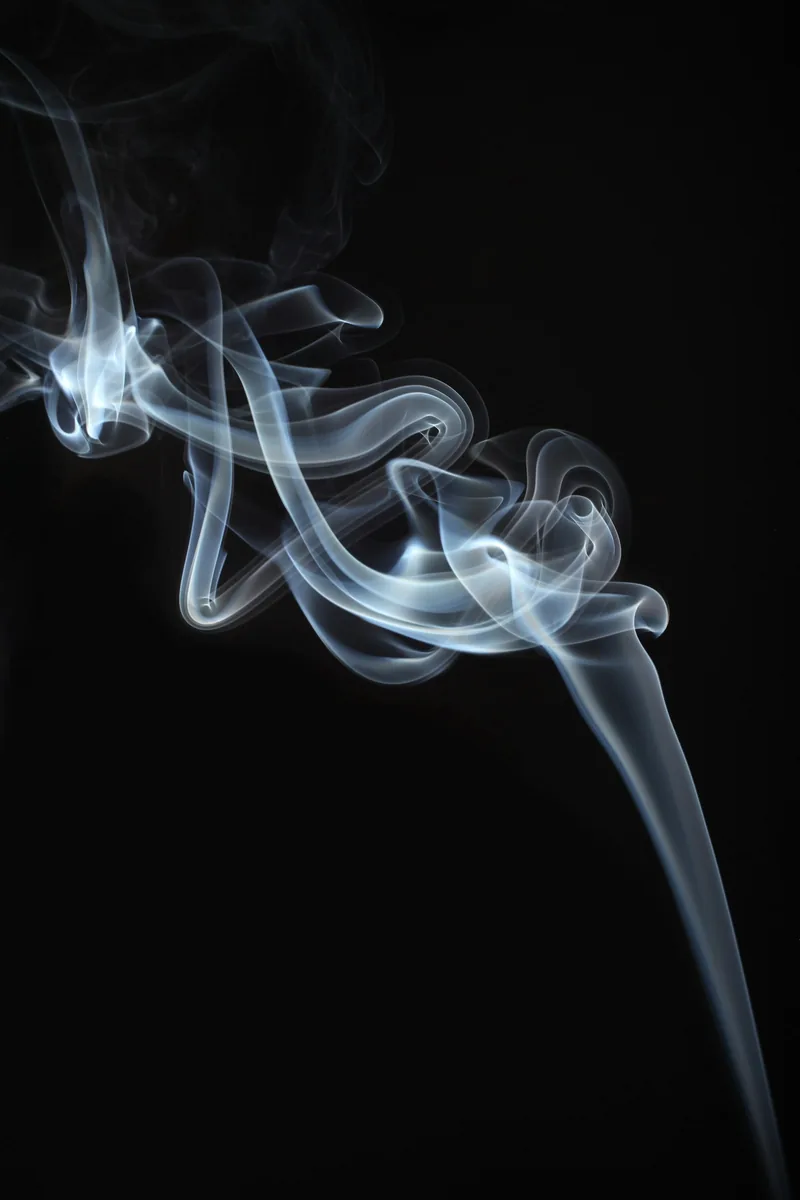
BG Remover(black)검은 배경은 지우고, 필요하면 다시 검게.
밝기를 투명도로 바꿔 검은 배경을 지운 PNG와, 그 결과를 완전한 검정 위에 다시 얹은 Full Black PNG를 함께 만듭니다.
연기, 불씨, 빛 번짐처럼 검은 바탕에서 찍은 소스에 맞습니다.
BG Remover(white)흰 종이는 지우고, 자국은 남기고.
흰색, 아이보리, 밝은 회색 배경을 픽셀마다 투명하게 바꿉니다. 채도가 있는 색은 지우지 않고, 흰 테두리도 정리합니다.
스캔한 잉크·연필 자국을 브러시 소스로 만들 때 씁니다.
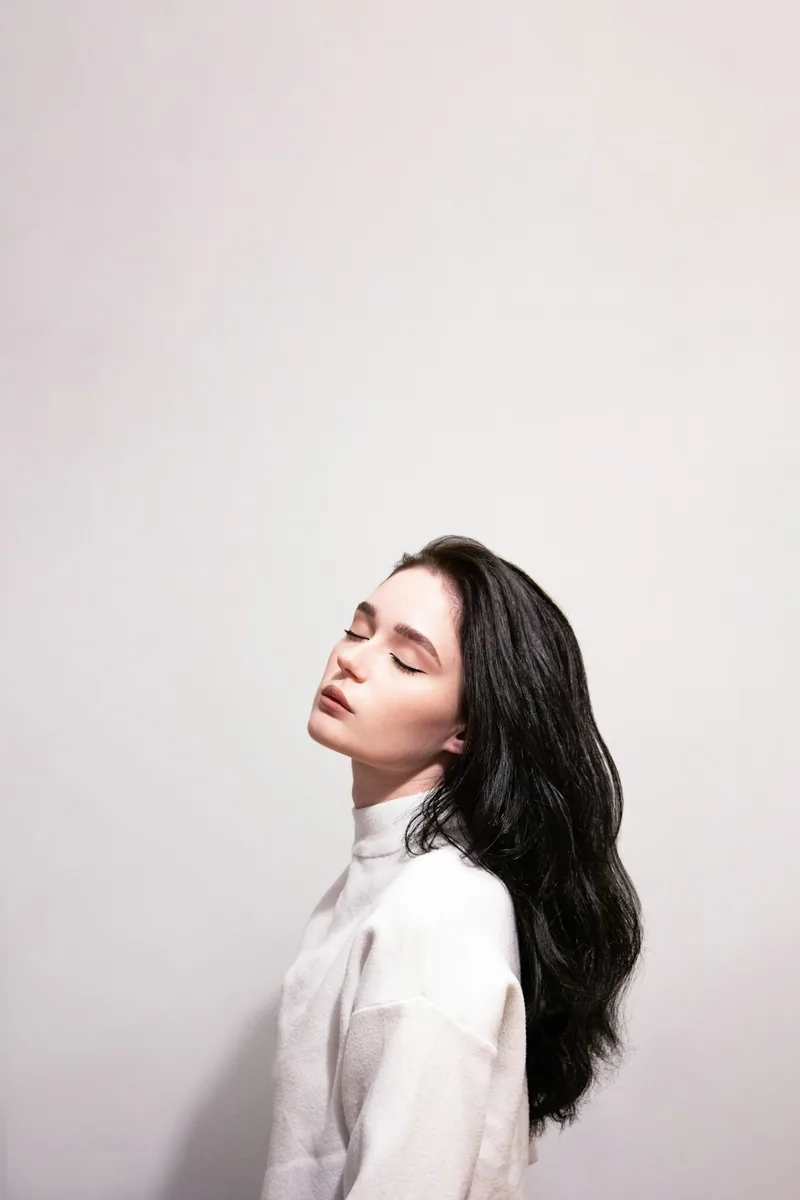
Portrait Cutout인물만, 머리카락까지.
AI 모델이 사진에서 인물을 오려 냅니다. 깔끔하게를 고르면 정리된 흑백 마스크도 함께 저장합니다.
- 누끼 처리정확하게 · 가볍게
- 가장자리깔끔하게 · 머리카락 살리기 · 기본 보정 · 강한 보정 · 사용 안 함

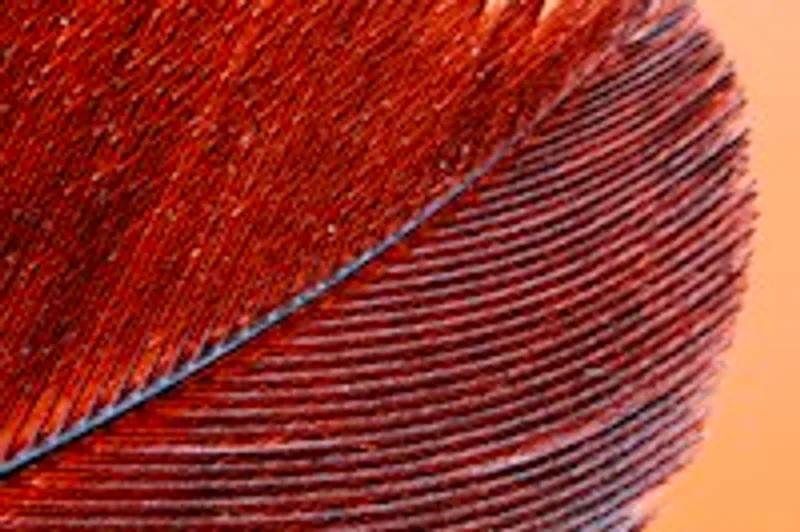
Image Upscale작은 사진을, 결까지 키워서.
AI 디테일 복원(Real-ESRGAN)으로 2배에서 5배까지 키웁니다. 4배로 복원한 뒤 고른 배율로 맞추기 때문에 단순히 늘린 것과 결이 다릅니다.
그래픽 카드가 Vulkan을 쓰지 못하는 PC는 일반 확대 · 빠름을 고릅니다.
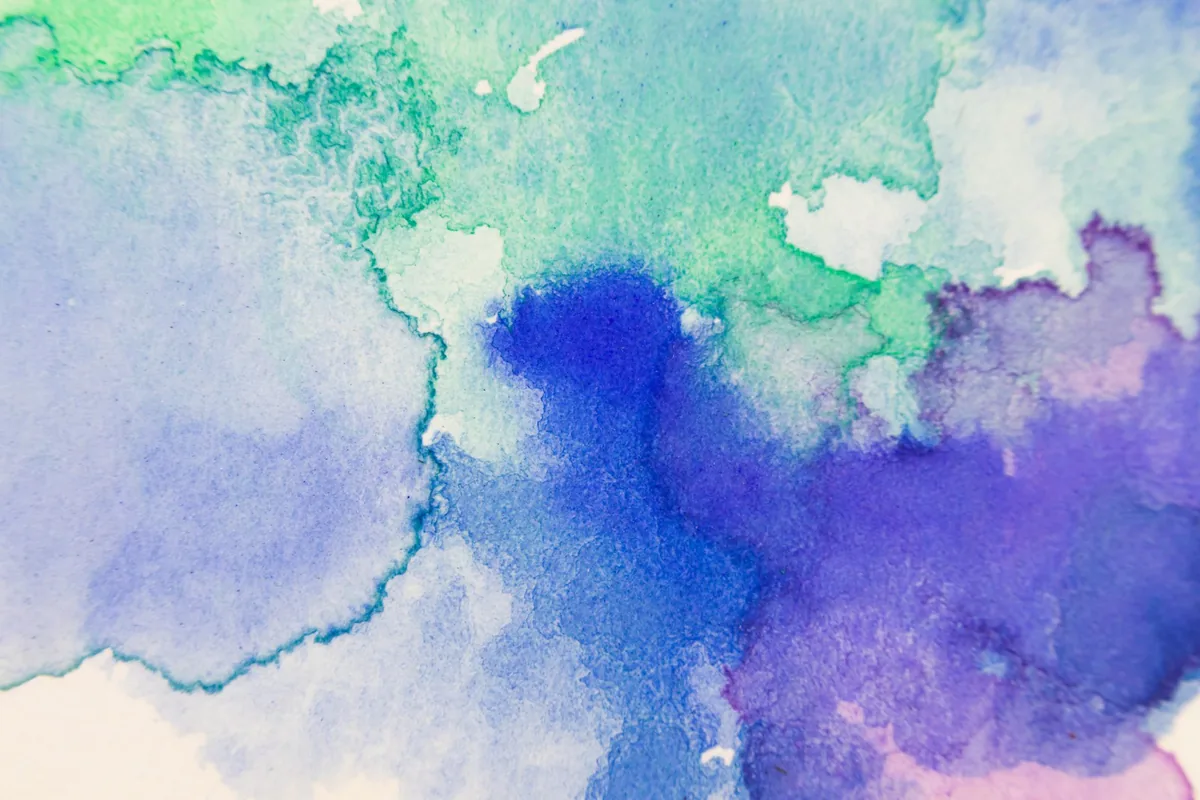
Color Inverse색은 뒤집고, 투명도는 그대로.
RGB 색을 반전합니다. 투명한 부분은 그대로 둡니다.
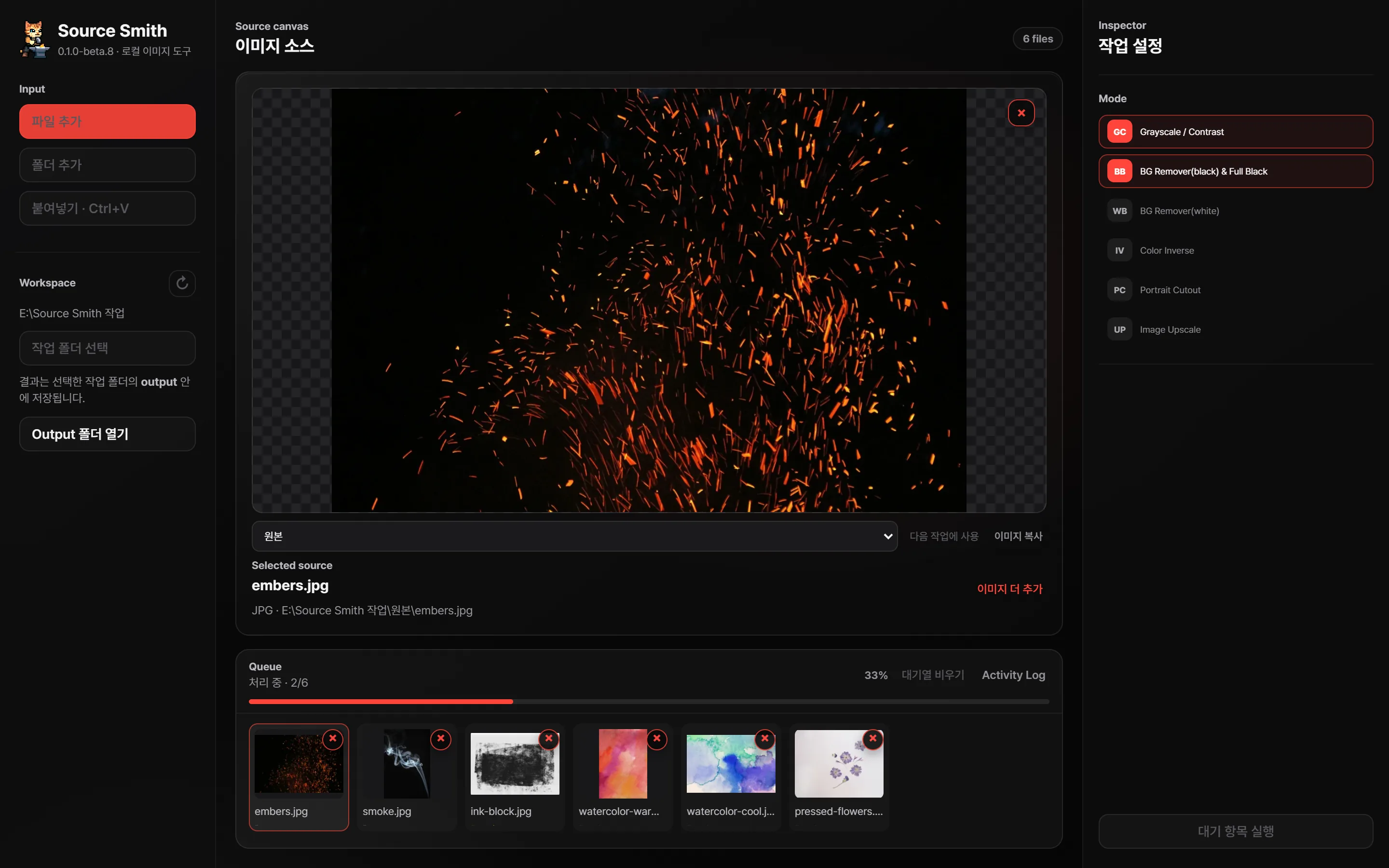
Drop, paste, run넣는 방법은 네 가지.
파일 추가, 폴더 추가(하위 폴더까지), 끌어 놓기, Ctrl+V 붙여넣기. 캡처한 이미지도 바로 붙여 넣습니다.
모드를 여러 개 고르면 한 번 실행에 모두 처리합니다. 결과를 고르고 다음 작업에 사용을 누르면 그 결과에 이어서 다른 모드를 적용합니다.
- 넣는 형식JPG · PNG · WebP (움직이는 WebP는 첫 장면)
- 나오는 형식PNG, 작업 폴더의 output 안 모드별 폴더
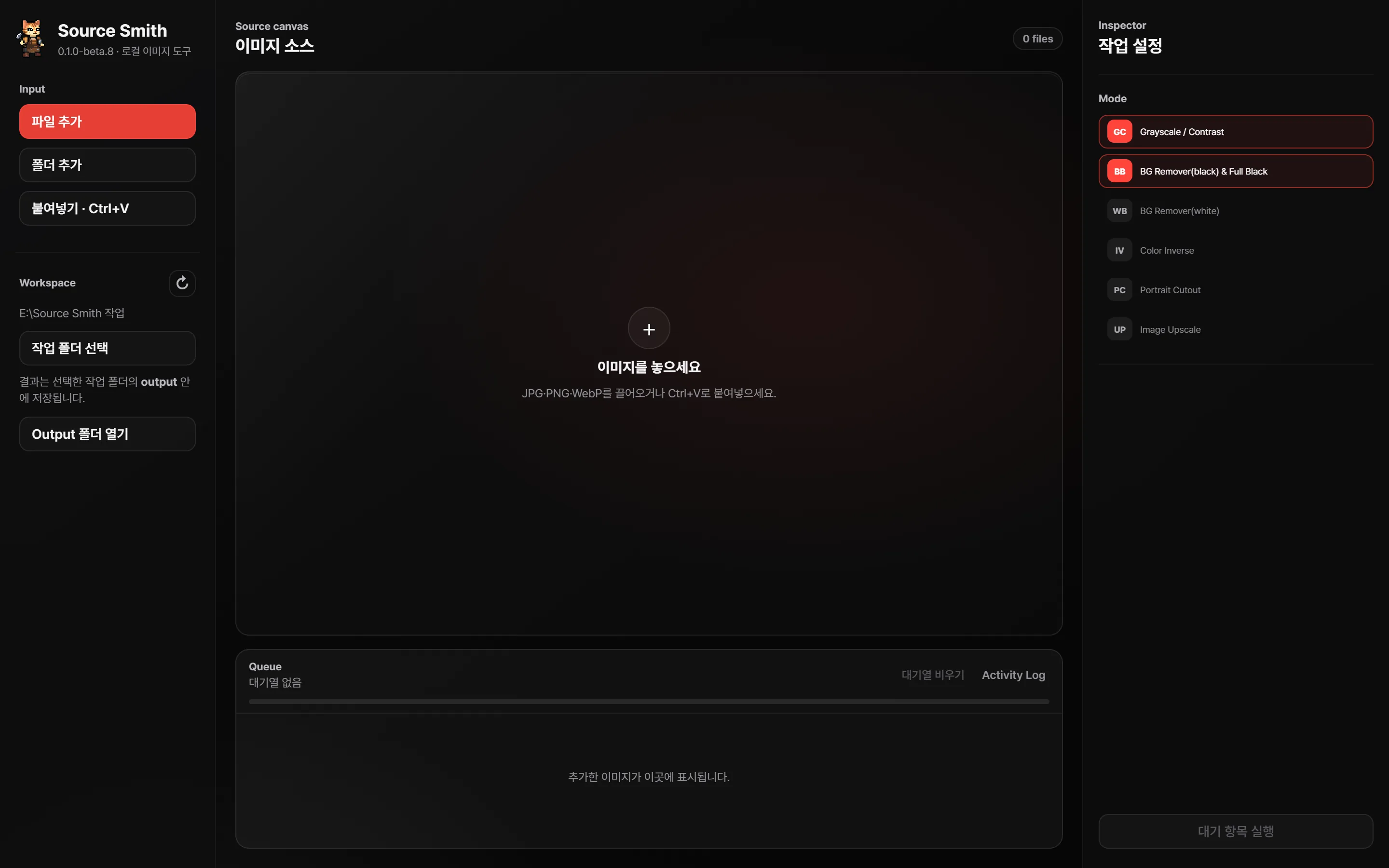
Runs on your PC인터넷 없이, 내 PC에서.
모든 처리를 PC 안에서 합니다. 사진을 어디에도 올리지 않습니다.
AI 모델과 엔진(ImageMagick, Real-ESRGAN, rembg)이 설치 파일에 들어 있어서, 설치 파일이 큰 편입니다.
- 설치 파일1.69 GB · Windows용 설치 프로그램
Before you buy사기 전에 확인하세요
결제 전에 내 PC에서 돌아가는지 확인해 주세요. 사양은 2026년 8월 측정 보고서 기준입니다.
기본 사용
흑백·대비, 배경 지우기, 반전, 업스케일, 누끼(가볍게)
| 항목 | 최소 | 권장 |
|---|---|---|
| 운영체제 | Windows 10 64비트 | Windows 11 64비트 |
| CPU | 64비트 4코어 | 6코어 이상 |
| 메모리 | 8GB | 16GB |
| 저장 공간 | 여유 6GB | SSD 여유 10GB |
| 그래픽 카드 | 없어도 됨 | Vulkan 지원 (AI 업스케일) |
| 화면 | 1280×720 | 1920×1080 이상 |
누끼 정확하게
원본 해상도 AI 누끼를 자주 쓴다면
| 항목 | 최소 | 권장 |
|---|---|---|
| CPU | 6코어 이상 | 8코어 이상 |
| 메모리 | 16GB | 32GB |
| 저장 공간 | 여유 8GB | SSD 여유 15GB |
| 그래픽 카드 | 필요 없음 | 필요 없음 (CPU로 처리) |
5000×5000px 한 장 기준 최대 메모리: 일반 변환 약 0.7GB, 누끼 가볍게 약 0.9GB. 정확하게는 0.1.0-beta.8 기준 약 6.5GB.
- 지원Windows만. macOS는 아직 없습니다.
- 버전베타입니다. 기능과 화면이 업데이트로 바뀔 수 있습니다.
- 설치코드 서명이 아직 없어 'Windows의 PC 보호' 창이 뜰 수 있습니다. 추가 정보 → 실행.
Questions자주 묻는 질문
인터넷이 필요한가요?
설치 파일을 받을 때만 필요합니다. 설치한 뒤에는 인터넷 없이 씁니다.
업데이트는 어떻게 받나요?
주문 조회에서 주문번호와 이메일을 넣으면, 그때 올라와 있는 최신 버전을 받습니다. 주문 하나로 정해진 횟수까지 받을 수 있습니다.
회원가입이 필요한가요?
없습니다. 결제할 때 이메일만 넣습니다. 주문 조회와 환불 문의에 씁니다.
환불할 수 있나요?
결제 후 7일 안이면 설치 파일을 받았더라도 전액 환불합니다. 그 뒤에도 소개한 내용과 다르거나 설치·실행이 안 되는데 고치지 못하는 경우는 환불합니다. 환불 정책
결과 이미지를 판매용 작업에 써도 되나요?
네. Source Smith로 만든 결과물은 구매한 분이 자유롭게 씁니다. 원본 사진의 저작권은 원본 사진을 따릅니다.
Sources, ready to use.바로 쓸 수 있는 소스로.
가격 확인 중부가세 포함 · 한 번 결제
Source Smith 0.1.0-beta.8 · Windows 10/11 · 64비트 · 1.69 GB. 결제가 끝나면 바로 설치 파일을 받고, 나중에는 주문 조회에서 다시 받습니다. 결제는 토스페이먼츠.