Your desktop, every day.매일 보는 바탕화면을, 깔끔하게.
일정 관리부터 다양한 위젯, 데스크탑 정리까지. 데스크테리어를 완성하는 프로그램입니다.

음악 들으려고 브라우저 열고, 일정 확인하려고 노션 띄워 놓고, 메모하려고 메모장을 열고 계시진 않나요?
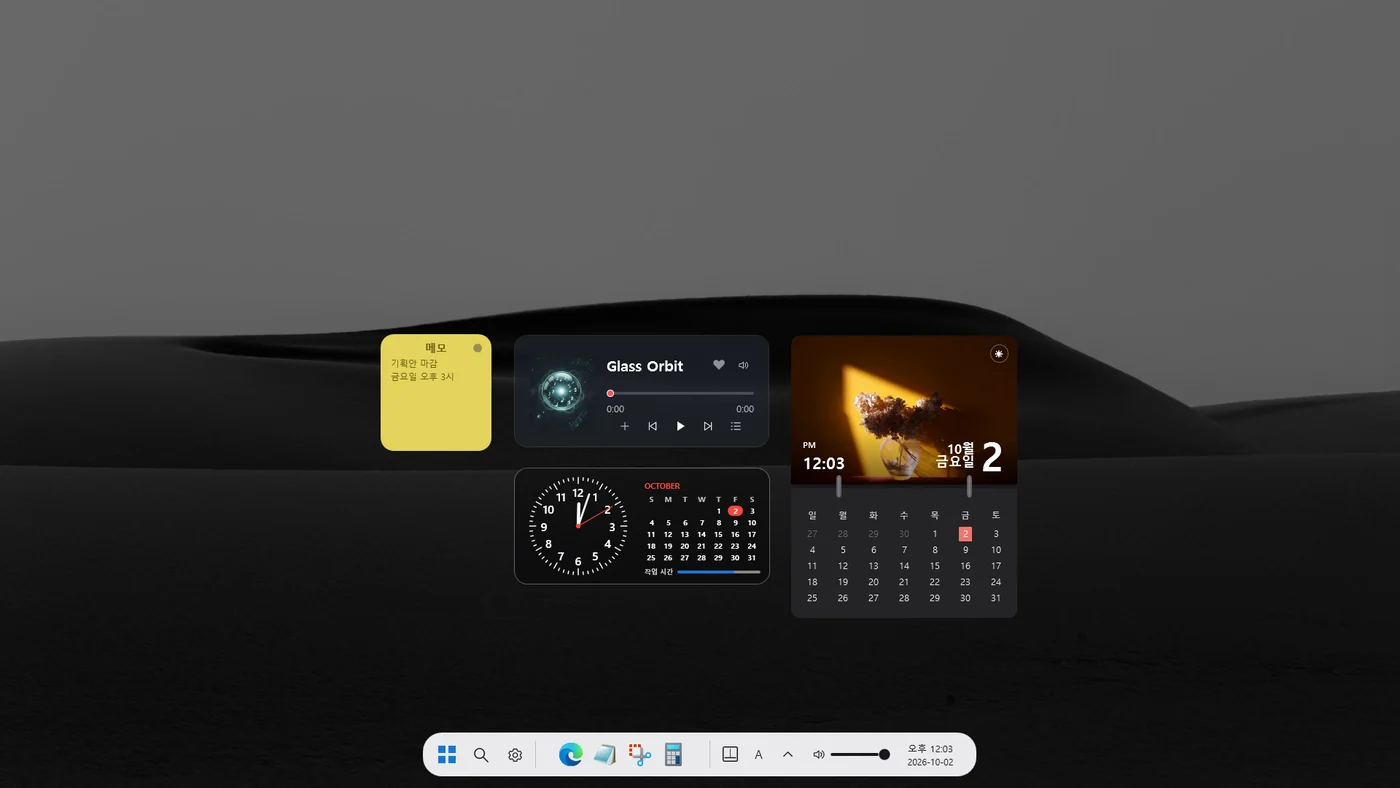
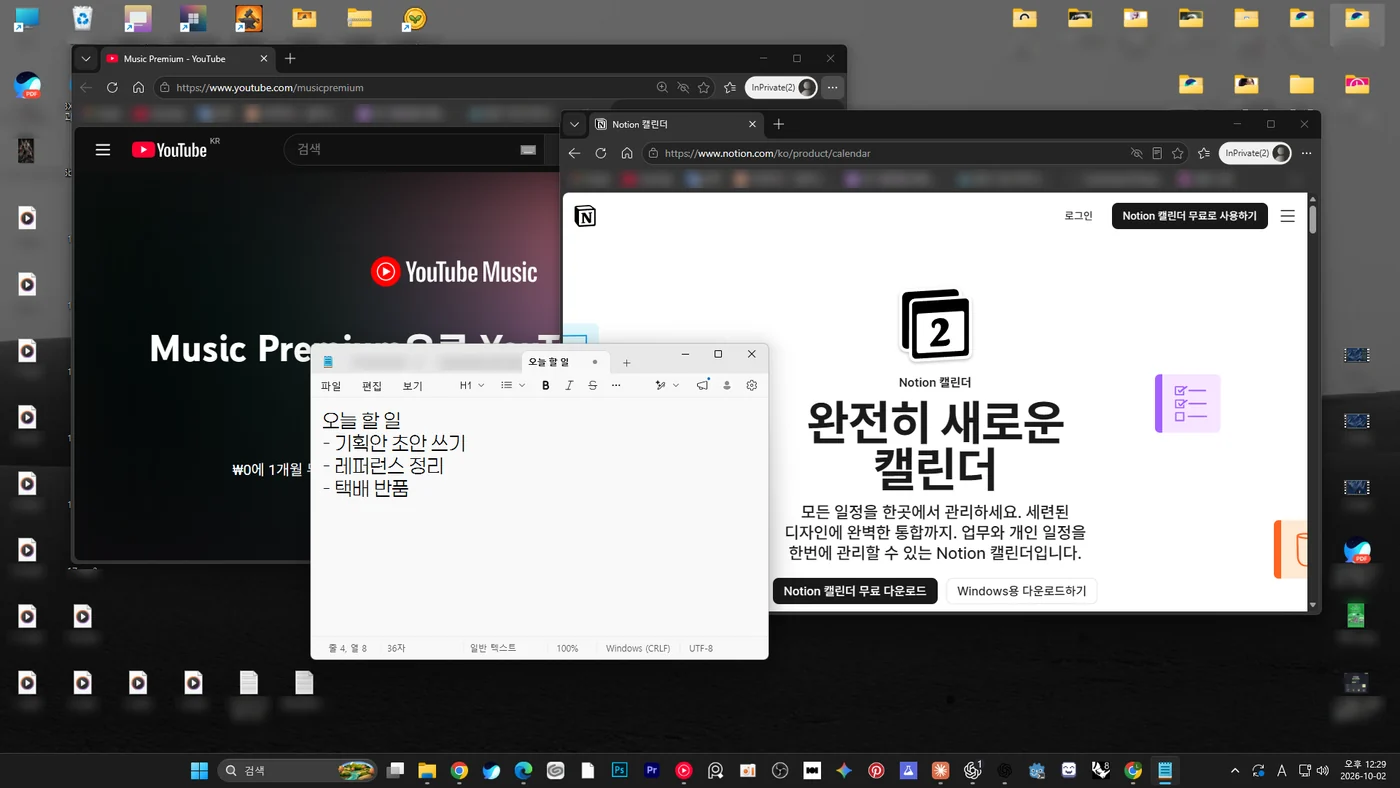
이 모든 걸, 작업 표시줄 하나에 담을 순 없을까?
이제 MUE:DESK에서 한 번에 해결하고 깔끔해진 바탕화면으로 데스크테리어를 완성해 보세요.
MUE:DESK at a glance한눈에 보는 MUE:DESK의 기능
수많은 기능을 작업 표시줄 하나에 담아 기능적이고 깔끔합니다. 타일을 누르면 실제 화면으로 갑니다.
 작업 표시줄Windows 작업 표시줄 대신 앱, 음량, 시계, 위젯 설정을 한 줄에서 관리합니다.
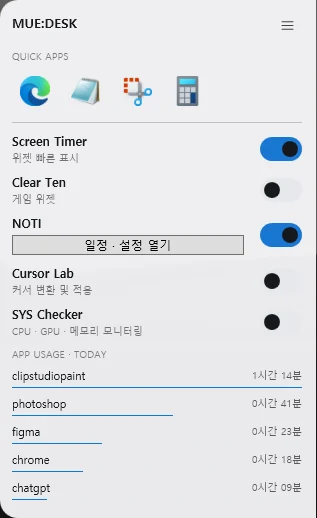 사이드바화면 가장자리에서 꺼내 쓰는 숏컷 패널입니다.
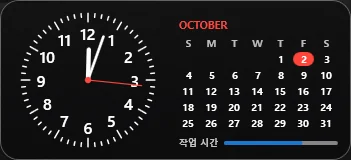 스크린 타이머앱 사용 시간을 기록하는 작업용 시계입니다.
 NOTI 일정일정과 할 일을 작업 표시줄 위에서 바로 확인할 수 있습니다.
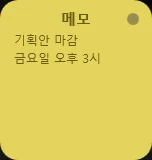 포스트잇필요할 때만 펼쳐 보는 메모입니다.
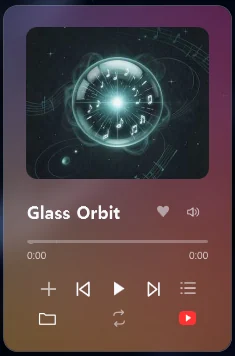
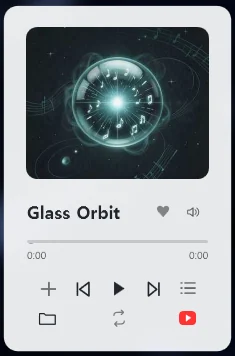
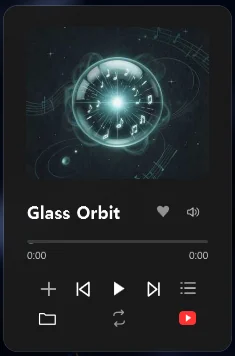
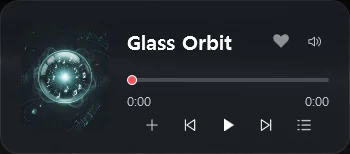 뮤직 플레이어내 PC의 음악 파일을 바탕화면에서 바로 재생합니다.
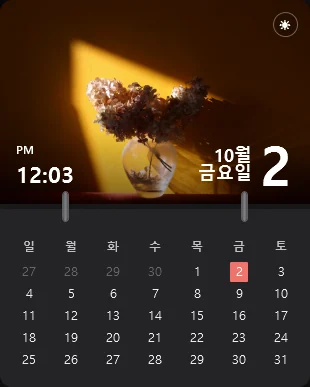 포토 캘린더좋아하는 사진이나 영상을 넣어 두는 탁상 달력입니다.
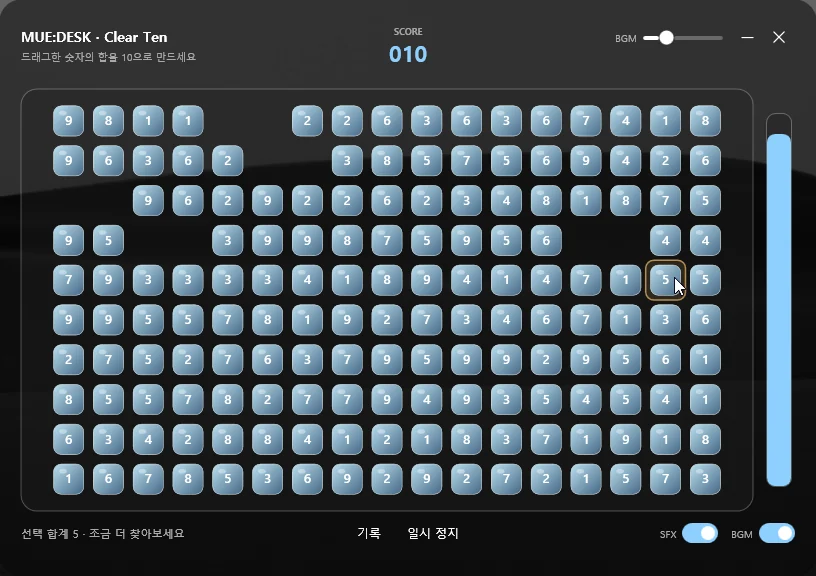 클리어텐합이 10이 되게 숫자를 묶는 퍼즐 게임입니다.
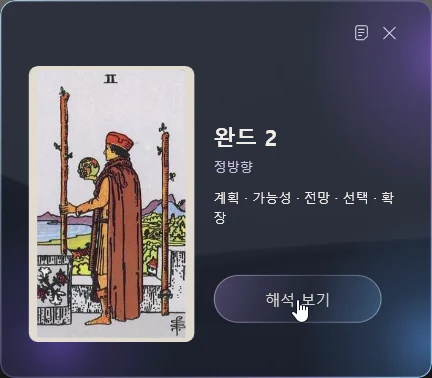 원데이 타로하루 한 장, 오늘의 타로 카드를 뽑아 보세요.
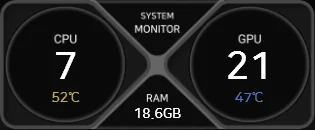 SYS CheckerCPU · GPU 사용률과 온도, 메모리를 보여 줍니다.
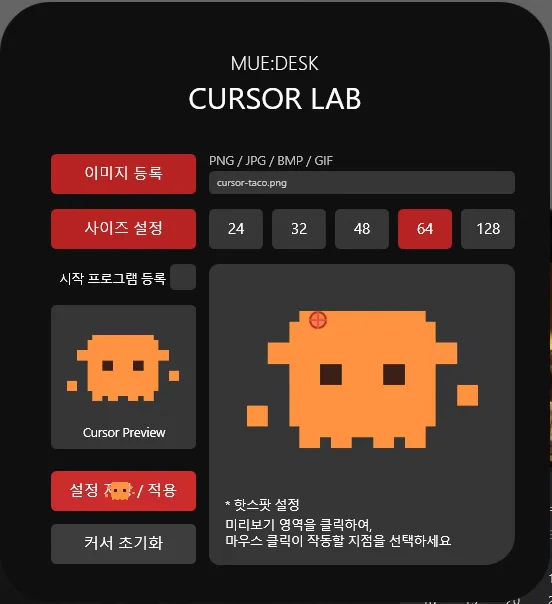 Cursor Lab좋아하는 이미지로 마우스 커서를 만들 수 있습니다.
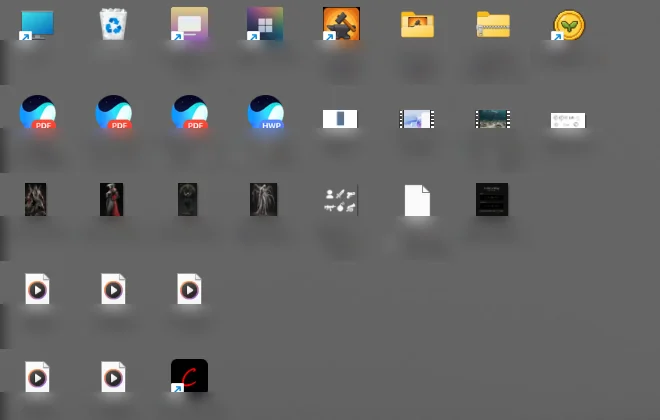 Desktop Vail바탕화면 아이콘을 화면에서만 숨겨 줍니다.
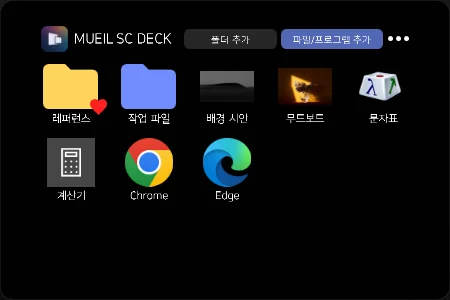 SC:DECK자주 쓰는 폴더와 파일, 프로그램을 단축키로 엽니다.
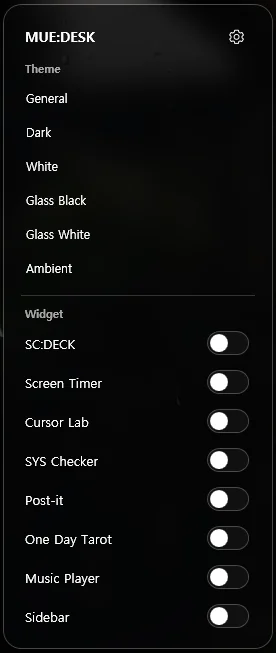
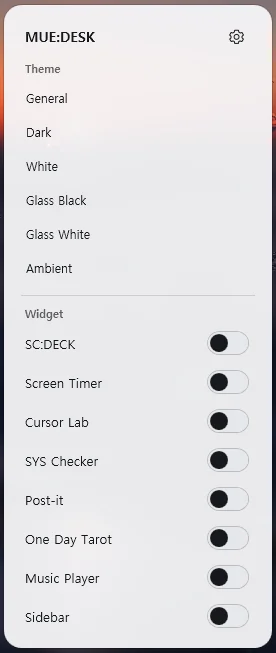
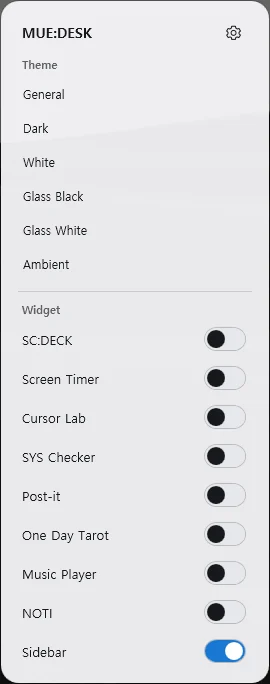 필요한 위젯만작업 표시줄의 설정 버튼에서 켜고 끕니다.
Six themes내 바탕화면에 어울리는 컬러.
작업 표시줄, 사이드바를 비롯한 전체 UI 색상이 바뀝니다. General, Dark, White, Glass Black, Glass White, Ambient.
- General

- Dark

- White

- Glass Black

- Glass White

- Ambient

Music, close by좋아하는 노래를 가장 가까이에.
카드형과 바형. 음악이 흐르는 자리를 정합니다.

Three clocks시간을 보는 세 가지 방식.
아날로그 시계와 달력, 선명한 숫자, 세그먼트 숫자.
가만히 두면 2초마다 다음 스타일로 넘어갑니다.오늘의 작업
Write it down떠오른 생각이 흩어지기 전에.
짧은 생각부터 오늘 할 일까지 바로 적습니다.
Always on Top을 켜면 다른 창 위에 남습니다.
Within reach도구를 찾는 시간까지, 가볍게.
자주 쓰는 앱과 위젯을 한곳에 둡니다. 필요할 때 펼치고, 집중할 때 접습니다.
음악, 타이머, 포스트잇, 캘린더, 클리어텐, Cursor Lab, SYS Checker를 여기서 켜고 끕니다.

Photo calendar소중한 순간이, 언제나 가까이.
좋아하는 사진과 오늘의 날짜를 매일 보는 화면에 둡니다.
고른 사진은 이 브라우저에서만 열립니다.Clear Ten잠깐의 휴식, 가벼운 몰입.
숫자의 합을 10으로 만드는 퍼즐. 10행 17열, 120초. 앱과 같은 규칙입니다.
영역을 드래그하거나 두 모서리를 차례로 누릅니다. 소리는 시작한 뒤에 나옵니다.Taskbar필요한 만큼, 더 간결하게.
앱의 수에 맞춰 늘고 줄어드는 작업 표시바. 자주 쓰는 도구를 가까이 둡니다.
NOTI일정과 할 일을, 작업 표시줄 위에서.
스케줄 관리와 To-do list를 함께 제공합니다. 별도의 창을 띄울 필요 없이 작업 표시줄에서 모든 것이 처리됩니다.
- 스케줄과 To-do list배지를 한 번 클릭하면 스케줄과 To-do list가 전환됩니다.
- 일정 추가내용, 시간, 색상을 정하면 끝입니다. 시간이 다가오면 Windows 알림을 띄워 줍니다.
- 일정 마감 · 비활성화마감이 지나면 자동으로 정리하고, 보류할 일정은 클릭해 비활성화합니다.
One Day Tarot타로 카드 한 장으로 오늘을.
하루를 시작하기 전, 78장의 카드 중에서 하루에 한 장을 뽑습니다.
- 해석 보기카드의 의미와 함께 연애, 학업, 건강, 재물, 기타 분야별 해석을 확인할 수 있습니다.
- 지난 카드날짜별로 뽑은 카드를 다시 볼 수 있습니다.
SYS CheckerPC 상태를 바탕화면에서 바로.
무거운 작업이나 게임 중에 CPU와 GPU 사용률, 온도, 메모리를 실시간으로 확인합니다.
- 우클릭 메뉴FPS 추적, 팬 속도, 프레임레이트, 1% Low, CPU 온도 센서 상태를 확인할 수 있습니다.
- 온도CPU 온도는 관리자 권한을 허용해야 표시됩니다.
Cursor Lab좋아하는 이미지로 나만의 커서를.
PNG, JPG, BMP, GIF 이미지를 불러와 화살표, 손가락, 텍스트, 대기 커서까지 모두 내 이미지로 바꿉니다.
- 사이즈 · 클릭 지점24, 32, 48, 64, 128 중에서 고르고, 미리보기를 눌러 클릭이 작동할 자리를 정합니다.
- 되돌리기MUE:DESK를 끄면 원래 커서로 돌아오고, 커서 초기화를 누르면 Windows 기본 커서가 됩니다.
Desktop Vail아이콘은 그대로, 화면에서만 숨깁니다.
바탕화면 아이콘이 화면을 어지럽히나요? 켜면 파일과 폴더는 그대로 둔 채 화면에서만 아이콘을 숨깁니다.
- 켜고 끄기전역 설정 → MUE:DESK 설정에서 켭니다. 끄면 이전 상태로 돌아옵니다.
- 그대로 두기파일을 옮기거나 지우지 않습니다.
SC:DECK단축키 한 번이면, 화면 위로.
자주 쓰는 폴더, 파일, 프로그램을 한곳에 모아 두고 바로 엽니다. 기본 단축키는 ` 키입니다.
- 폴더 · 파일 · 프로그램폴더를 더블클릭하면 안의 파일이 바로 보이고, 이미지·PSD·CLIP 같은 파일은 미리보기로 보입니다.
- 오버레이프로그램을 열면 정해 둔 크기와 위치에 항상 위로 띄웁니다. 단축키를 다시 누르면 내려갑니다.
- MUE:DESK 연동작업 표시줄의 설정 버튼에서 SC:DECK을 켜고 끌 수 있습니다.
Real footage실제 화면으로 보는 MUE:DESK
아래 영상은 모두 실제 프로그램을 녹화한 것입니다. 기능을 고르면 장면이 차례로 이어집니다.
Your screen, your day.당신의 화면에, 당신의 일상을.
MUE:DESK Alpha V1 · Windows · x64. 코드 서명이 없어 설치할 때 Windows 경고가 뜰 수 있습니다. 공개되면 이 버튼이 다운로드로 바뀝니다.